
Microsoft OneDrive herunterladen – Kostenloser Cloud-Speicher, sichere Dateisynchronisierung und nahtlose Zusammenarbeit
Übersicht
Microsoft OneDrive ist die cloud‑basierte Speicherkomponente der Windows Live‑Suite und bietet den Nutzern einen zuverlässigen, sicheren Ort zum Aufbewahren von Dokumenten, Fotos und Mediendateien. Historisch als SkyDrive bekannt, stellt OneDrive jetzt 5 GB kostenlosen Speicher für neue Konten und bis zu 25 GB für Bestandsnutzer bereit, die sich vor der Richtlinienänderung registriert haben. Der Dienst ist eng in Windows 10/11, Microsoft 365 und das breitere Ökosystem der Office‑Web‑Apps integriert, was ihn zu einer natürlichen Wahl für alle macht, die im Microsoft‑Umfeld leben.
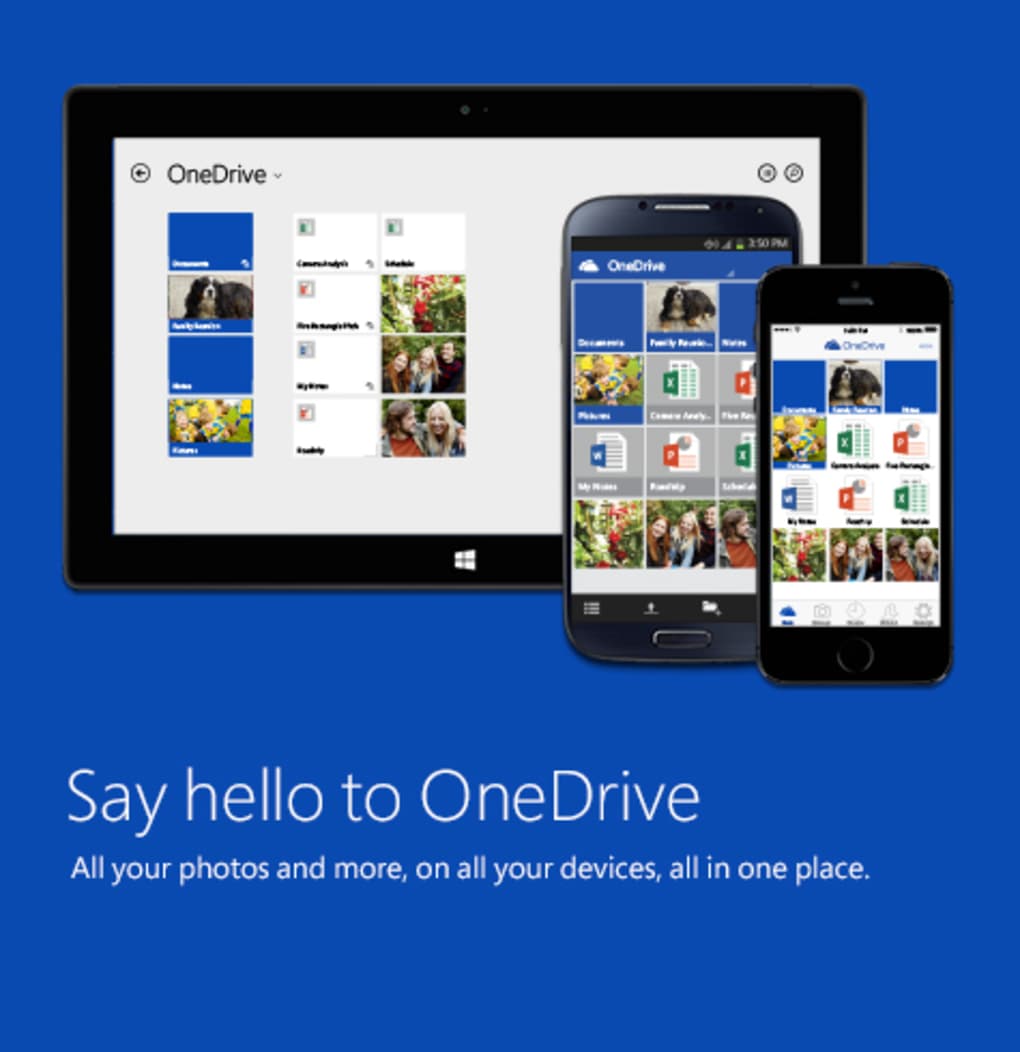
Die Stärke von OneDrive liegt in seiner tiefgreifenden Synchronisation: Auf einem PC gespeicherte Dateien werden automatisch in die Cloud hochgeladen und stehen auf jedem Gerät zur Verfügung – egal, ob Sie einen Windows‑Laptop, einen macOS‑Desktop, ein Android‑Telefon oder ein iOS‑Tablet verwenden. Die Plattform unterstützt zudem das Teilen von Links, feinkörnige Berechtigungskontrollen und die Echtzeit‑Co‑Autorenschaft mit Office Online. Während die Benutzeroberfläche fragmentiert wirken kann – insbesondere beim Navigieren von OneDrive zu Office‑bezogenen Ordnern – ist die zugrunde liegende Technologie schnell, verschlüsselt und wird ständig vom Sicherheitsteam von Microsoft aktualisiert.
Für Nutzer, die viel kostenlosen Speicher benötigen, bleibt OneDrive eine der attraktivsten Optionen, vorausgesetzt, sie können gelegentliche Navigations‑Unstimmigkeiten tolerieren.
Hauptfunktionen & Vorteile
- Großzügige kostenlose Stufe: Bis zu 5 GB für neue Nutzer, wobei Bestandskonten 25 GB kostenlosen Speicher behalten.
- Plattformübergreifende Synchronisation: Native Apps für Windows, macOS, Android und iOS halten Ihre Dateien überall auf dem neuesten Stand.
- Office-Integration: Öffnen, bearbeiten und speichern Sie Word-, Excel- und PowerPoint-Dateien direkt aus OneDrive.
- Sichere Dateiübertragung: TLS 1.2‑Verschlüsselung während der Übertragung und AES‑256‑Verschlüsselung im Ruhezustand schützen Ihre Daten.
- Selektive Synchronisation: Wählen Sie, welche Ordner lokal behalten werden sollen, um Festplattenspeicher auf Laptops zu sparen.
- Freigabesteuerung: Erzeugen Sie Nur‑Lese‑ oder Bearbeitungslinks, setzen Sie Ablaufdaten und schützen Sie Freigaben mit einem Passwort.
- Versionsverlauf: Stellen Sie frühere Dateiversionen bis zu 30 Tagen wieder her (oder länger mit Microsoft 365).
- Automatisches Foto‑Backup: Mobile Apps können Fotos und Videos automatisch hochladen, wenn sie mit WLAN verbunden sind.
- Echtzeit‑Zusammenarbeit: Mehrere Nutzer können Office-Dokumente gleichzeitig bearbeiten, wobei Änderungen sofort gespeichert werden.
- Kontinuierliche Updates: Microsoft veröffentlicht regelmäßig Sicherheitsupdates und Funktionsverbesserungen ohne Benutzereingriff.
Diese Funktionen machen OneDrive mehr als nur eine Speicher‑„App“. Es ist ein voll ausgestattetes Kollaborationstool, das Dateihosting mit Produktivitätsfunktionen kombiniert. Für Unternehmen fügt OneDrive for Business erweiterte Administrator‑Steuerungen, Compliance‑Zertifizierungen und größere Speicherquoten hinzu. Für Einzelpersonen deckt die kostenlose Stufe bereits die meisten täglichen Bedürfnisse ab, vom Sichern von Schulprojekten bis zum Teilen von Urlaubsfotos mit Freunden und Familie. Da der Dienst in Windows integriert und eng mit Microsoft 365 verknüpft ist, erhalten Sie häufig ein nahtloses Erlebnis, das sich wie ein nativer Bestandteil des Betriebssystems anfühlt und nicht wie ein Drittanbieter‑Add‑On.
Installation, Nutzung & Kompatibilität
Herunterladen und Installieren von OneDrive
Um Microsoft OneDrive herunterzuladen, besuchen Sie die offizielle Download‑Seite auf Microsoft.com oder finden Sie den vorinstallierten Client unter Windows 10/11. Für macOS, Android und iOS suchen Sie nach „OneDrive“ im App Store bzw. Google Play Store.
Der Installer ist leichtgewichtig (≈ 30 MB) und läuft nach Akzeptieren der Lizenzvereinbarung still im Hintergrund. Nach der Installation werden Sie aufgefordert, sich mit einem Microsoft‑Konto anzumelden – das kann ein bestehendes Outlook.com-, Hotmail- oder Xbox‑Live‑Konto sein. Nach dem Anmelden erscheint der OneDrive‑Ordner im Datei‑Explorer (Windows) bzw.
Finder (macOS) und ist bereit zu synchronisieren.
Einrichten von Synchronisations‑Einstellungen
Beim ersten Start hilft ein kurzer Assistent Ihnen, die zu synchronisierenden Ordner auszuwählen. Sie können Selektive Synchronisation aktivieren, um nur die am häufigsten genutzten Verzeichnisse lokal zu behalten, während der Rest ausschließlich in der Cloud bleibt. Dies ist besonders nützlich für Laptops mit begrenztem SSD‑Speicher. Fortgeschrittene Nutzer können das OneDrive‑Tray‑Symbol rechtsklicken und „Einstellungen“ → „Konto“ → „Ordner auswählen“ wählen, um die Synchronisations‑Auswahl jederzeit zu ändern. Der Client bietet zudem Bandbreitenbegrenzung, sodass Sie Upload‑ und Download‑Geschwindigkeiten bei hoher Internetauslastung limitieren können.
OneDrive auf verschiedenen Geräten verwenden
Sobald Ihre Dateien hochgeladen sind, sind sie sofort von jedem Gerät mit installierter OneDrive‑App aus zugänglich. Auf Mobilgeräten bietet die App die Funktion „Kamera‑Upload“, die Fotos automatisch sichert, wenn Sie mit WLAN verbunden sind. Im Web können Sie sich unter onedrive.live.com anmelden, um Dateien anzusehen, zu teilen oder zu bearbeiten, ohne Software zu installieren. Die Web‑Oberfläche unterstützt Office Online, sodass Sie neue Word‑Dokumente oder PowerPoint‑Präsentationen direkt im Browser erstellen können, wobei Änderungen in Echtzeit in die Cloud gespeichert werden.
Betriebssystem‑Kompatibilität
OneDrive wird offiziell unterstützt auf:
- Windows 10, Windows 11 und Windows 8.1 (64‑Bit und 32‑Bit)
- macOS 10.14 (Mojave) und neuer
- Android 5.0 (Lollipop) und neuer
- iOS 12.0 und neuer (iPhone, iPad, iPod touch)
Während der Windows‑Client die tiefste Integration bietet – z. B. Files On‑Demand und automatische Sicherung des Desktop‑Ordners – profitieren macOS‑Nutzer von einer Finder‑Erweiterung, die das Windows‑Erlebnis nachahmt. Android‑ und iOS‑Apps konzentrieren sich auf mobile Produktivität, bieten schnellen Dateizugriff, Offline‑Pins und einfaches Teilen über native Freigabeblätter. Alle Versionen erhalten regelmäßige Sicherheitsupdates, die sicherstellen, dass Ihre Daten plattformübergreifend geschützt bleiben.
Vorteile, Nachteile, Häufig gestellte Fragen & Bewertung
Vorteile
- Großzügige kostenlose Speicherstufe im Vergleich zu vielen Wettbewerbern.
- Native Integration mit Windows und Microsoft 365 steigert die Produktivität.
- Starke Sicherheit mit Verschlüsselung im Ruhezustand und während der Übertragung.
- Plattformübergreifende Apps halten Dateien auf Windows, macOS, Android und iOS synchronisiert.
- Echtzeit‑Zusammenarbeit an Office‑Dokumenten ohne zusätzliche Software.
Nachteile
- Die Navigation kann verwirrend sein, wenn man zwischen OneDrive‑ und Office‑Ordnern wechselt.
- Die Dateigrößenbeschränkung von 100 GB für einzelne Uploads kann große Videoprojekte einschränken.
- Begrenzte Anpassungsmöglichkeiten der Web‑UI im Vergleich zu Diensten wie Dropbox.
- Die kostenlose Stufe wurde für neue Nutzer auf 5 GB reduziert, wodurch 25 GB‑Bestandskonten zu einem seltenen Vorteil werden.
- Selektive‑Synchronisations‑Einstellungen sind auf macOS nicht so intuitiv wie unter Windows.
Häufig gestellte Fragen
Wie viel kostenlosen Speicher bietet OneDrive für neue Konten?
Neue Microsoft‑Konten erhalten 5 GB kostenlosen Cloud‑Speicher. Nutzer, die sich vor der Richtlinienänderung angemeldet haben, behalten ihr ursprüngliches Kontingent von 25 GB.
Kann ich OneDrive auf einem Mac verwenden?
Ja. Microsoft stellt einen dedizierten OneDrive‑Client für macOS bereit, der sich in den Finder integriert und selektive Synchronisation, Versionsverlauf sowie automatisches Foto‑Backup unterstützt.
Werden meine Daten verschlüsselt, wenn sie in OneDrive gespeichert werden?
Alle Dateien werden während der Übertragung mit TLS 1.2 und im Ruhezustand mit AES‑256 verschlüsselt. Microsoft erfüllt zudem wichtige Standards wie ISO 27001 und DSGVO.
Wie teile ich einen Ordner sicher?
Wenn Sie einen Freigabelink erstellen, können Sie die Berechtigung auf „Nur‑Lesen“ oder „Bearbeiten“ setzen, ein Passwort hinzufügen und ein Ablaufdatum festlegen. Empfänger benötigen den Link (und das Passwort, falls gesetzt), um auf den Ordner zuzugreifen.
Was passiert, wenn ich mein Speicher‑Kontingent überschreite?
OneDrive pausiert die Synchronisation und benachrichtigt Sie über den Desktop‑Client und das Web‑Dashboard. Sie können entweder zusätzlichen Speicher über Microsoft 365 erwerben oder Speicherplatz freigeben, indem Sie Dateien löschen oder verschieben.
Professionelle Bewertung
Rating: ★★★★☆ (4 out of 5)
Summary: Microsoft OneDrive bietet eine robuste, sichere und gut integrierte Cloud‑Speicherlösung, insbesondere für Nutzer, die tief im Windows‑ und Microsoft 365‑Ökosystem verankert sind. Während die Benutzeroberfläche etwas fragmentiert sein kann und die kostenlose Stufe für Neukunden reduziert wurde, machen der großzügige Bestands‑Speicher, die nahtlose Office‑Integration und die plattformübergreifende Verfügbarkeit es zu einer überzeugenden Wahl für sowohl private als auch geschäftliche Umgebungen.
Pros: Großzügiger Speicher, tiefe Office‑Integration, starke Sicherheit, geräteübergreifende Synchronisation.
Cons: Navigations‑Unstimmigkeiten, begrenzter kostenloser Speicher für neue Nutzer, gelegentliche Inkonsistenzen der UI.
Fazit & Handlungsaufforderung
Auf einem überfüllten Markt von Cloud‑Speicheranbietern hebt sich Microsoft OneDrive durch seine enge Verknüpfung mit Windows und Microsoft 365, großzügigen kostenlosen Speicher für Bestandsnutzer und ein Funktionsset hervor, das sowohl gelegentliche Dateisicherungen als auch professionelle Zusammenarbeit unterstützt. Wenn Sie den größten Teil Ihres digitalen Lebens im Microsoft‑Ökosystem verbringen, ist OneDrive die logische, sichere und kosteneffiziente Wahl. Die gelegentlichen Navigations‑Hürden werden durch die Bequemlichkeit übertroffen, Ihre Dokumente, Fotos und Office‑Dateien überall verfügbar zu haben – egal ob auf einem Windows‑PC, einem Mac‑Laptop oder einem mobilen Gerät.
Bereit, nahtlose Cloud‑Synchronisation zu erleben? Microsoft OneDrive jetzt herunterladen und beginnen Sie, Ihre Dateien kostenlos zu sichern. Aktualisieren Sie später zu Microsoft 365 für erweiterten Speicher, erweiterte Sicherheit und Premium‑Support, wenn Ihr Bedarf wächst.



.png)



